MongoDB hot backup报错

现象

在使用Percona MongoDB时在对线上MongoDB进行热备时出错,导致热备失败。日志报如下信息:

1
2
3
4
5
>db.runCommand({createBackup: 1, backupDir: "/data/backup"})
{
"ok": 0,
"errmsg": "boost::filesystem::copy_file: No such file or directory:\"/usr/local/mongodb/data/db_27001/admin/collection/12-6714811575794587466.wt\", \"/data/backup/admin/collection/12-6714811575794587466.wt\""
}

原因

由于历史的原因,存在多个不版本的MongoDB,并为了方便管理,在库中配置了下列两个参数:

1
2
directoryPerDB: true
directoryForIndexes: true

这两个参数对于热备存在兼容性问题。

解决方案

  1. 使用更高版本的Percona MongoDB
  2. 如果一定要保留directoryPerDB和directoryForIndexes,需要重新进行初始化同步。

MongoDB调整oplog大小导致从库宕机

现象:

由于调大oplog的值后,导致从库宕机,日志报如下信息:

1
2
3
4
5
6
7
8
2019-08-10T08:32:40 I REPL [replication-2] could not find member to sync from
2019-08-10T08:32:40 E REPL [rsBackgroundSync] too stale to catch up -- entering maintenance mode
2019-08-10T08:32:40 I REPL [rsBackgroundSync] Our newest OpTime: {ts: Timestamp 1503977172000|27, t: 1}
2019-08-10T08:32:40 I REPL [rsBackgroundSync] Earliest OpTime available is {ts: Timestamp 1503998451000|1, t: -1}
2019-08-10T08:32:40 I REPL [rsBackgroundSync] See http://dochub.mongodb.org/core/resyncingaverystalereplicasetmember
2019-08-10T08:32:40 I REPL [rsBackgroundSync] going into maintenance mode with 1820 other maintenance mode tasks in progress
2019-08-10T08:32:40 I REPL [rsBackgroundSync] sync source candidate: 172.16.0.21:28000
2019-08-10T08:32:40 I REPL [replication-2] We are too stale to use 172.16.0.21:28000 as a sync source. Blacklisting this sync source because our last fetched timestamp: 59a4ded4:1b is before their earliest timestamp:59a524a9:21e for 1min until: 2019-08-10T08:34:19

原因:

由于存在延迟从库的问题,延迟从库由于延迟,还没有应用到oplog就被“drop”了,进而导致延迟从库处于recovering状态。

解决方案

  1. 先取消延迟配置,扩容延时从库的oplog大小,再扩容主库的oplog大小。
  2. 对主库先降级再进行升级操作。
oplog扩容流程
  1. 将需扩容oplog大小的库端口换成一个系统上未使用的新端口,如:28700。
  2. 关库
  3. 修改配置文件注释认证相关,修改oplog大小,如:将oplog扩容到50GB。
    1
    2
    vim /usr/local/mongodb/conf/mongodb.conf
    oplogSizeMB: 51200
  4. 重新启动库
    1
    /usr/local/mongodb/bin/mongod -f /usr/local/mongodb/conf/mongodb.conf
  5. 登录进库
    1
    mongo 127.0.0.1:28700/admin -u admin -p password --authenticationDatabase admin
  6. 执行oplog recreate操作
    1
    2
    3
    4
    5
    6
    7
    8
    9
    10
    >use local
    >db=db.getSiblingDB('local')
    >db.temp.drop()
    >db.temp.save(db.oplog.rs.find({}, {ts: 1, h: 1}).sort({$natural: -1}).limit(1).next())
    >db.temp.find()
    >db=db.getSiblingDB('local')
    >db.oplog.rs.drop()
    >db.runCommand({create: "oplog.rs", capped: true, size: (80 *1024 * 1024 * 1024)})
    >db.oplog.rs.save(db.temp.findOne())
    >db.oplog.rs.find()
  7. 关库,修改mongodb.conf为原始值,启动。
    1
    mongo 127.0.0.1:28700/admin -u admin -p password --authenticationDatabase admin

安装Redis Cluster

集群主机信息

此配置集群事例,将在三台服务器上各起两个redis实例,主从关系如下表:

主机名 IP地址 角色 端口
vm1 192.168.0.118 master 6379
vm2 192.168.0.120 slave 6380
vm2 192.168.0.120 master 6379
vm3 192.168.0.121 slave 6380
vm3 192.168.0.121 master 6379
vm1 192.168.0.118 slave 6380

系统初化

配置主机名与IP映射

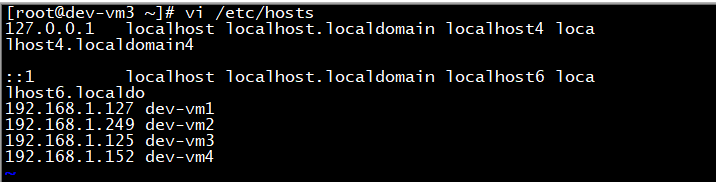
修改所有主机/etc/hosts文件,添加主机名与IP的映射关系。如下图:  

同步系统时间与关闭防火墙

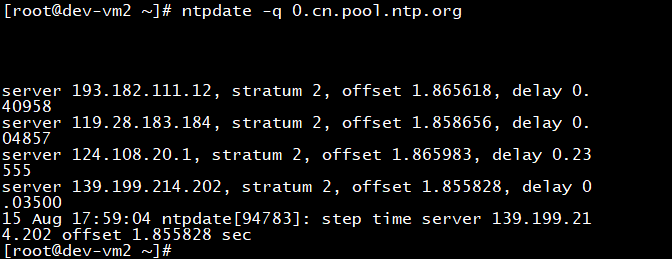
同步系统时间需要先安装ntpdate,使用命令yum install -y ntpdate。安装完成后使用命令ntpdate -q 0.cn.pool.ntp.org同步系统时间。如下图:  

然后使用命令systemctl disable firewalld && systemctl stop firewalld关闭防火墙

禁用SELinux
1
2
# setenforce 0
# sed -i 's/^SELINUX=enforcing$/SELINUX=permissive/' /etc/selinux/config

安装Redis

下载源码安装包并解压到安装目录和编译
1
2
3
4
# wget https://download.redis.io/releases/redis-6.2.5.tar.gz
# tar -zxf redis-6.2.5.tar.gz -C /usr/local/
# cd /usr/local/redis-6.2.5/
# make

redis-cli文件复制到/usr/local/bin/

1
cp src/redis-cli /usr/local/bin/
修改redis.conf配置文件

由于是同一主机上开启两个实例,所有需要分别为实例创建数据存放目录。

1
mkdir /usr/local/redis-6.2.5/{data-6379,data-6380}    # 数据目录

主节点配置文件主要修改如下内容,其它使用默认配置:

1
2
3
4
5
6
7
8
9
10
11
12
13
14
15
16
bind 0.0.0.0
port 6379
daemonize yes
protected-mode no
pidfile /var/run/redis_6379.pid
dbfilename dump-6379.rdb
dir /usr/local/redis-6.2.5/data-6379
appendonly yes
appendfilename "appendonly-6379.aof"
cluster-enabled yes
cluster-config-file nodes-6379.conf
cluster-node-timeout 5000
cluster-replica-validity-factor 10
cluster-migration-barrier 1
cluster-require-full-coverage no
cluster-allow-reads-when-down yes

从节点配置在主节点的基础上修改如下内容,其它跟主节点一样:

1
2
3
4
5
6
port 6380
pidfile /var/run/redis_6380.pid
dbfilename dump-6380.rdb
dir /usr/local/redis-6.2.5/data-6380
appendfilename "appendonly-6380.aof"
cluster-config-file nodes-6380.conf
配置systemd服务

在/usr/lib/systemd/system/目录下新建redis.service文件,内容如下:  
vim /usr/lib/systemd/system/redis.service

1
2
3
4
5
6
7
8
9
10
11
12
13
14
15
16
[Unit]
Description=Redis
After=syslog.target network.target remote-fs.target nss-lookup.target

[Service]
Type=forking
PIDFile=/var/run/redis_6379.pid
ExecStart=/usr/local/redis-6.2.5/src/redis-server /usr/local/redis
-6.2.5/redis.conf
ExecReload=/bin/kill -s HUP $MAINPID
ExecStop=/bin/kill -s QUIT $MAINPID
PrivateTmp=true
Restart=on-failure

[Install]
WantedBy=multi-user.target
启动redis服务

在每台服务器上分别启动redis服务,使用如下命令:

1
2
3
4
5
# sudo systemctl daemon-reload
# sudo systemctl enable redis.service
# sudo systemctl enable redis_slave.service
# sudo systemctl start redis
# sudo systemctl start redis_slave
查看启动状态

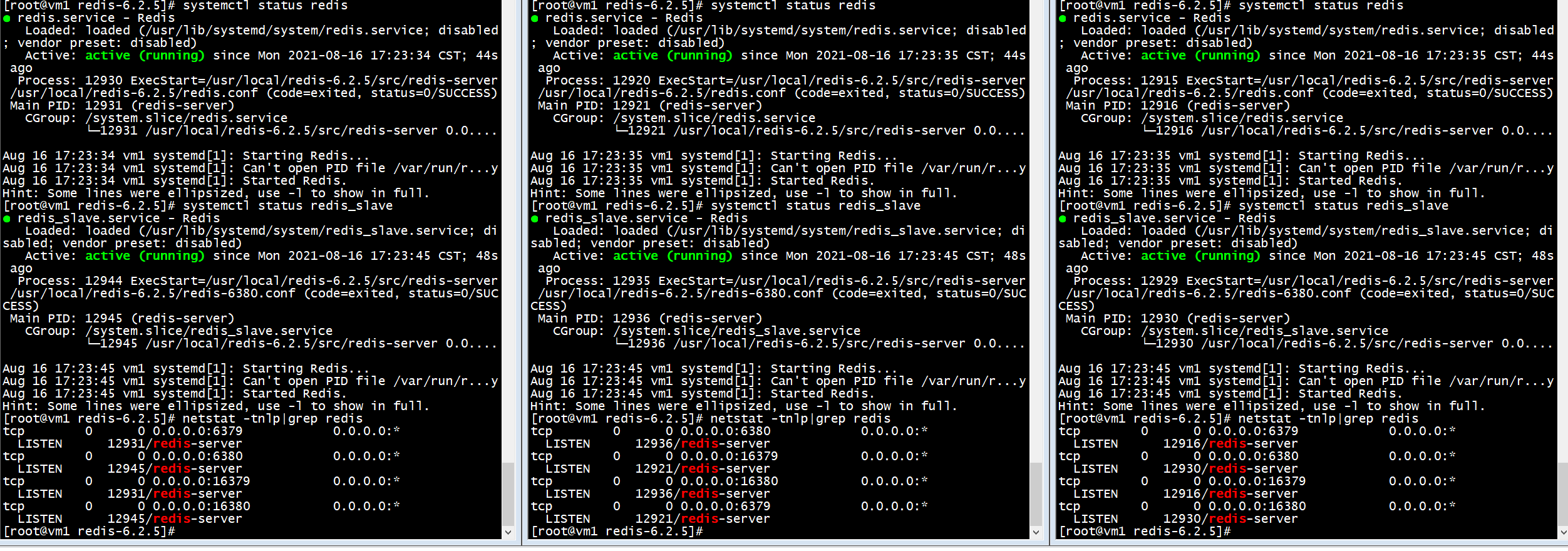
使用systemctl status redis查看状态,如下图状态表明redis基础服务启动成功。  

配置Redis Cluster

在集群中的一台服务器上运行如下命令创建集群:  

1
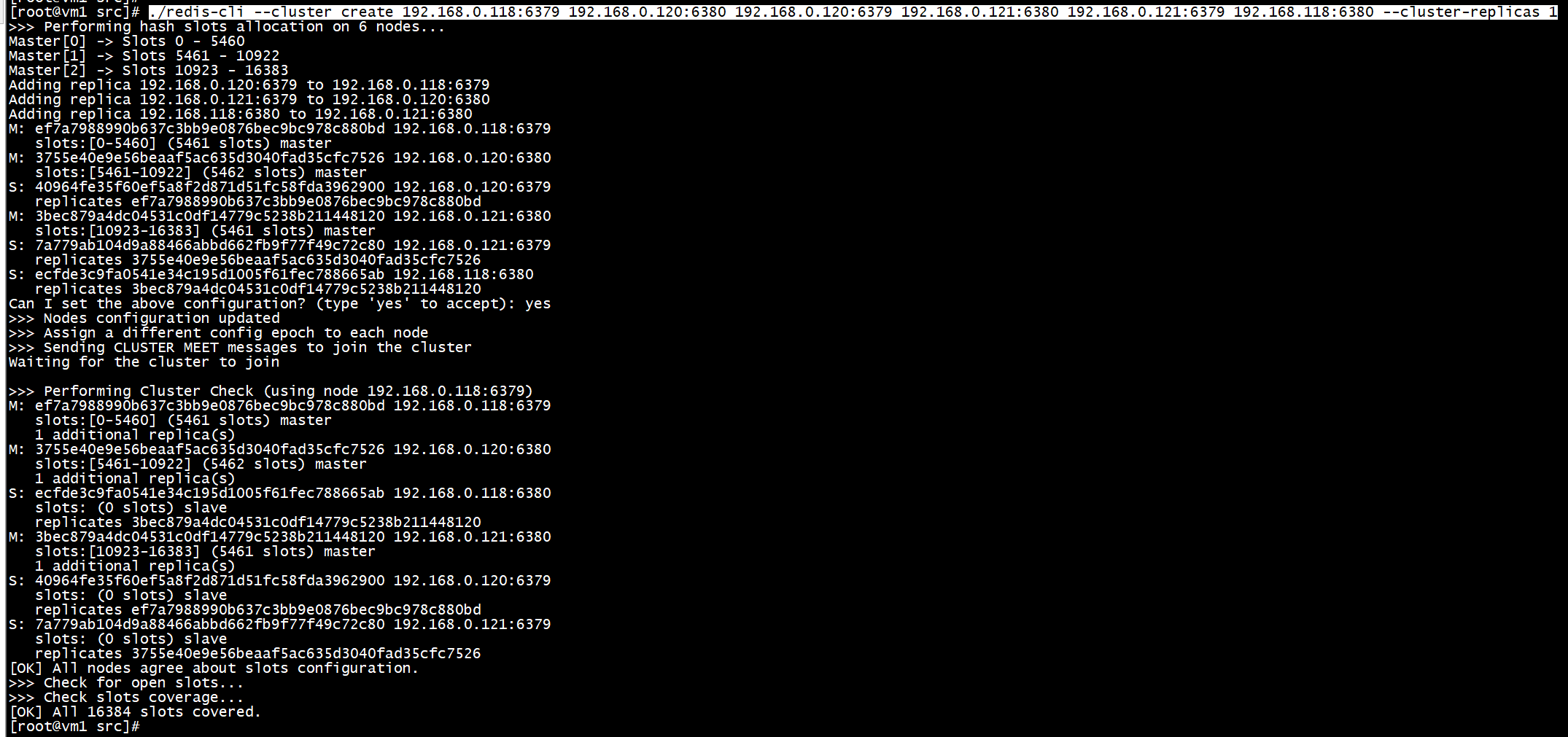
./redis-cli --cluster create 192.168.0.118:6379 192.168.0.120:6380 192.168.0.120:6379 192.168.0.121:6380 192.168.0.121:6379 192.168.118:6380 --cluster-replicas 1

结果如下图:  

查看集群主从关系

在集群中的其中一台服务器(如在6379这个实例)上运行如下命令,返回结果如下图:  

1
./redis-cli -p 6379 cluster nodes

zookeeper集群搭建

初始化系统配置

配置主机名与IP地址映射

修改/etc/hosts文件,添加主机名与IP的映射关系。如下图:  

同步系统时间与关闭防火墙

同步系统时间需要先安装ntpdate,使用命令yum install -y ntpdate。安装完成后使用命令ntpdate -q 0.cn.pool.ntp.org同步系统时间。如下图:  

使用命令systemctl disable firewalld && systemctl stop firewalld关闭防火墙

安装JDK环境

下载jdk并安装

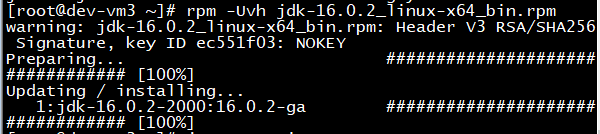
http://java.sun.com/javase/downloads/index.jsp下载适合安装系统的最新jdk安装包。在这个安装过程中下载的是linux版的16.0.2 RPM安装包,使用命令rpm -Uvh jdk-16.0.2_linux-x64_bin.rpm安装如下图:  

安装完成后,使用命令java -vervison验证安装。如下图:  

安装zookeeper集群

下载zookeeper安装包

zookeeper安装包的下载地址:http://zookeeper.apache.org/releases.html,在此安装中下载的是最新的3.7.0版本。  

1
wget https://mirrors.tuna.tsinghua.edu.cn/apache/zookeeper/zookeeper-3.7.0/apache-zookeeper-3.7.0-bin.tar.gz
解压下载的安装包在安装目录

把下载的安装包解压到安装目录/usr/local/下

1
tar -zxf apache-zookeeper-3.7.0-bin.tar.gz -C /user/local/
创建配置文件

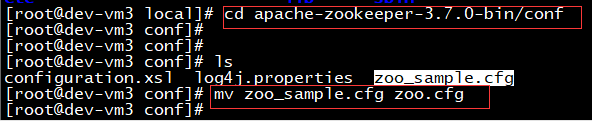
进入zookpeeper安装目录下的conf目录,复制zoo_sample.cfg文件并重命名为zoo.cfg。如下图:  

修改配置文件内容

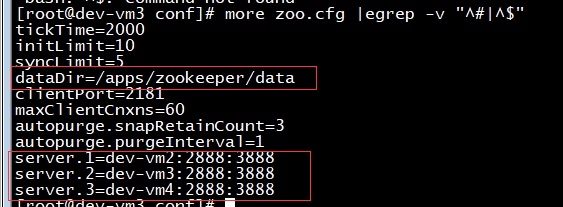
配置文件内容主要修改数据目录dataDir和集群服务器地址信息类似server.N=YYY:A:B,其它使用默认配置。内容如下图:  

1
2
3
4
5
6
7
8
9
10
11
12
tickTime=2000
initLimit=10
syncLimit=5
dataDir=/apps/zookeeper/data
clientPort=2181
maxClientCnxns=60
autopurge.snapRetainCount=3
autopurge.purgeInterval=1
server.1=dev-vm2:2888:3888
server.2=dev-vm3:2888:3888
server.3=dev-vm4:2888:3888
4lw.commands.whitelist=*

创建myid文件

zookeeper集群需要为集群中每台服务器指定一个唯一编号,在配置dataDir参数设置的目录中新建名为’myid’文件,内容为在配置文件中配置的server.N相对应的N数值。内容如下图:  

创建初始化标记文件initialize

在与myid相同的目录中创建一个初始化标记文件initialize。该文件表明需要一个空的数据目录。当存在时,将创建一个空数据库并删除标记文件。如果不存在,空数据目录将意味着该对等方将没有投票权,并且在与活动领导者通信之前不会填充数据目录。预期用途是仅在启动新集合时创建此文件。

1
touch /apps/zookeeper/data/initialize
启动集群

进入安装目录中的bin目录下使用./zkServer.sh start启动集群每个节点。如下图:  

查看集群状态

使用./zkServer.sh status查看集群状态,出现如下图信息表明zookeeper集群搭建成功。

关闭zookeeper服务

使用./zkServer.sh stop可以关闭zookeeper节点的zk服务。

Istio安装

先决条件

  1. 正确安装的kubernetes集群
  2. Kubernetes集群中的Pod和Service必须满足以下要求:
    • 命名的服务端口:Service 的端口必须命名。端口名键值对必须按以下格式:name: <protocol>[-<suffix>]
    • Service关联:每个Pod必须至少属于一个Kubernetes Service,不管这个 Pod 是否对外暴露端口。如果一个 Pod 同时属于多个Kubernetes Service,那么这些 Service不能同时在一个端口号上使用不同的协议(比如:HTTP 和 TCP)。
    • 带有app和version标签(label)的Deployment:我们建议显式地给Deployment加上app和version标签。
    • 应用 UID:确保你的Pod不会以用户ID(UID)为1337的用户运行应用。
    • NET_ADMIN功能:如果你的集群执行Pod安全策略,必须给Pod配置NET_ADMIN功能。

下载istio

  1. https://github.com/istio/istio/releases中选择最新稳定版本
    1
    wget https://github.com/istio/istio/releases/download/1.10.3/istio-1.10.3-linux-amd64.tar.gz
  2. 解压下载的压缩包,并复制istioctl到/usr/local/bin目录,如下:
    1
    2
    3
    [root@dev-test01 ~]# tar -zxf istio-1.10.3-linux-amd64.tar.gz
    [root@dev-test01 ~]# cd istio-1.10.3
    [root@dev-test01 istio-1.10.3]# cp bin/istioctl /usr/local/bin

使用默认配置安装Istio

  1. 使用如下命令安装istio,安装过程如下图:
    1
    istioctl install --set values.gateways.istio-egressgateway.enabled=true --set values.gateways.istio-ingressgateway.type=NodePort
  2. 查看安装的组件pod,如下图:
  3. 给命名空间添加标签,指示Istio在部署应用的时候,自动注入Envoy sidecar  
    根据实际服务部署的命名空间添加标签,下面命令是在默认命名空间中添加标签。
    1
    kubectl label namespace default istio-injection=enabled

配置Ingress Gateway

  1. 使用外部负载均衡  
    如果环境中有使用外部负载均衡,使用下列命令进行配置ingress IP和端口。
    1
    2
    3
    4
    export INGRESS_HOST=$(kubectl -n istio-system get service istio-ingressgateway -o jsonpath='{.status.loadBalancer.ingress[0].ip}')
    export INGRESS_PORT=$(kubectl -n istio-system get service istio-ingressgateway -o jsonpath='{.spec.ports[?(@.name=="http2")].port}')
    export SECURE_INGRESS_PORT=$(kubectl -n istio-system get service istio-ingressgateway -o jsonpath='{.spec.ports[?(@.name=="https")].port}')
    export TCP_INGRESS_PORT=$(kubectl -n istio-system get service istio-ingressgateway -o jsonpath='{.spec.ports[?(@.name=="tcp")].port}')
  2. 环境中未使用外部负载均衡
    若环境未使用外部负载均衡器,需要通过Node Port访问。执行如下命令设置ingress IP和端口。
    1
    2
    3
    export INGRESS_PORT=$(kubectl -n istio-system get service istio-ingressgateway -o jsonpath='{.spec.ports[?(@.name=="http2")].nodePort}')
    export SECURE_INGRESS_PORT=$(kubectl -n istio-system get service istio-ingressgateway -o jsonpath='{.spec.ports[?(@.name=="https")].nodePort}')
    export TCP_INGRESS_PORT=$(kubectl -n istio-system get service istio-ingressgateway -o jsonpath='{.spec.ports[?(@.name=="tcp")].nodePort}')

使用kubeadmin创建kubernetes集群

集群主机信息

主机名 IP 角色 部署组件
dev-vm1 192.168.1.127 master etcd、kube-apiserver、kube-controller-manage、kube-scheduller、kubelet、kube-proxy、kubectl、kubeadmin、calico、haproxy
dev-vm2 192.168.1.249 master etcd、kube-apiserver、kube-controller-manage、kube-scheduller、kubelet、kube-proxy、kubectl、kubeadmin、calico
dev-vm3 192.168.1.125 master etcd、kube-apiserver、kube-controller-manage、kube-scheduller、kubelet、kube-proxy、kubectl、kubeadmin、calico

初始化系统

允许iptables检查桥接流量

确保 br_netfilter 模块被加载。通过运行lsmod | grep br_netfilter来检查模块是否加载。若要加载该模块,可执行sudo modprobe br_netfilter。配置net.bridge.bridge-nf-call-iptables变量为1,如下过程:

1
2
3
4
5
6
7
8
9
[root@dev-vm1 ~]# lsmod | grep br_netfilter
[root@dev-vm1 ~]# modprobe br_netfilter
[root@dev-vm1 ~]# lsmod | grep br_netfilter
br_netfilter 22256 0
bridge 151336 2 br_netfilter,ebtable_broute
[root@dev-vm1 ~]# sysctl -w net.bridge.bridge-nf-call-iptables=1
net.bridge.bridge-nf-call-iptables = 1
[root@dev-vm1 ~]# sysctl -w net.bridge.bridge-nf-call-ip6tables=1
net.bridge.bridge-nf-call-ip6tables = 1

配置内核参数系统重启后仍生效:

1
2
3
4
5
6
7
8
9
10
11
12
13
cat> /etc/modules-load.d/k8s.conf << EOF
br_netfilter
ip_vs
ip_vs_rr
ip_vs_wrr
ip_vs_sh
nf_conntrack_ipv4
EOF

cat >> /etc/sysctl.d/k8s.conf << EOF
net.bridge.bridge-nf-call-iptables=1
net.bridge.bridge-nf-call-ip6tables=1
EOF

禁用交换分区(swap)

1
2
3
4
5
#关闭swap  
[root@dev-vm1 ~]# swapoff -a && sed -i '/ swap / s/^\(.*\)$/#\1/g' /etc/fstab
cat >> /etc/sysctl.d/k8s.conf << EOF
vm.swappiness=0
EOF

禁用SELinux和关闭防火墙

1
2
3
[root@dev-vm1 ~]# setenforce 0
[root@dev-vm1 ~]# sed -i 's/^SELINUX=enforcing$/SELINUX=permissive/' /etc/selinux/config
[root@dev-vm1 ~]# systemctl disable firewalld && systemctl stop firewalld

在所有主机上设置hosts解释

1
2
3
4
5
6
[root@dev-vm1 ~]# vi /etc/hosts
127.0.0.1 localhost localhost.localdomain localhost4 localhost4.localdomain4
::1 localhost localhost.localdomain localhost6 localhost6.localdomain6
192.168.1.127 dev-vm1
192.168.1.249 dev-vm2
192.168.1.125 dev-vm3

配置kubernetes安装yum源

1
2
3
4
5
6
7
8
9
10
cat <<EOF > /etc/yum.repos.d/kubernetes.repo
[kubernetes]
name=Kubernetes
baseurl=http://mirrors.aliyun.com/kubernetes/yum/repos/kubernetes-el7-x86_64/
enabled=1
gpgcheck=0
repo_gpgcheck=0
gpgkey=http://mirrors.aliyun.com/kubernetes/yum/doc/yum-key.gpg
http://mirrors.aliyun.com/kubernetes/yum/doc/rpm-package-key.gpg
EOF

执行以下命令刷新yum源:  

1
2
3
[root@dev-vm1 ~]# yum clean all
[root@dev-vm1 ~]# yum makecache
[root@dev-vm1 ~]# yum repolist

安装docker

删除系统中旧版本docker(如果有)

1
2
3
4
5
6
7
8
sudo yum remove docker \
docker-client \
docker-client-latest \
docker-common \
docker-latest \
docker-latest-logrotate \
docker-logrotate \
docker-engine

配置docker安装yum源

1
2
3
sudo yum-config-manager \
--add-repo \
https://download.docker.com/linux/centos/docker-ce.repo

安装最新版docker

1
2
3
4
5
[root@dev-vm1 ~]# yum install -y yum-utils device-mapper-persistent-data lvm2
[root@dev-vm1 ~]# sudo yum install docker-ce docker-ce-cli containerd.io

#启动docker服务
[root@dev-vm1 ~]# systemctl daemon-reload && systemctl enable docker && systemctl start docker

配置Docker守护程序,使用systemd来管理容器的cgroup

1
2
3
4
5
6
7
8
9
10
11
12
13
14
15
16
sudo mkdir /etc/docker
cat <<EOF | sudo tee /etc/docker/daemon.json
{
"exec-opts": ["native.cgroupdriver=systemd"],
"log-driver": "json-file",
"log-opts": {
"max-size": "100m"
},
"storage-driver": "overlay2"
}
EOF

#重启docker服务
sudo systemctl enable docker
sudo systemctl daemon-reload
sudo systemctl restart docker

安装kubeadmin

1
2
3
[root@dev-vm1 ~]# yum install -y kubelet kubeadm kubectl --disableexcludes=kubernetes
#开启kubelet开机启动
[root@dev-vm1 ~]# systemctl enable --now kubelet

docker方式配置haproxy

新建/etc/haproxy/目录作为haproxy配置文件映射目录,配置文件内容如下:

1
2
3
4
5
6
7
8
9
10
11
12
13
14
15
16
17
18
19
20
21
22
23
24
25
26
27
28
29
30
31
32
33
34
35
36
37
38
global
daemon #以守护进程的方式工作于后台,其等同于“-D”选项的功能
nbproc 1
log 127.0.0.1 local2 #通过local2进行log记录
pidfile /var/run/haproxy.pid
maxconn 5000 #最大并发连接数,等同于命令行选项“-n” default=4000
defaults
mode http #mode{tcp/http/health}: tcp在第四层, http在第七层.
retries 3 #3次连接失败就认为服务器不可用,通过check进行检查
option redispatch #serverId对应的服务器挂掉后,强制定向到其他健康的服务器
option abortonclose
maxconn 4096
timeout connect 5000ms
timeout client 30000ms
timeout server 30000ms
timeout check 2000
log global
#监控页面配置
listen admin_stats
stats enable
bind 0.0.0.0:8080 #监听端口
mode http
option httplog
maxconn 5
stats refresh 30s #30s刷新一次页面
stats uri /moniter #虚拟路径
stats hide-version #隐藏HAProxy的版本号
stats realm Global\ statistics
stats auth admin:admin123456 #登录账号:密码
#配置完毕后可以通过 http://ip:8080/moniter同时输入账号密码来访问HAProxy的监控页面
listen test
bind 0.0.0.0:7443
log 127.0.0.1 local0 debug
balance roundrobin #负载均衡算法
mode tcp
server dev-vm1 192.168.1.127:6443 check port 6443 inter 2 rise 1 fall 2 maxconn 300
server dev-vm2 192.168.1.249:6443 check port 6443 inter 2 rise 1 fall 2 maxconn 300
server dev-vm3 192.168.1.125:6443 check port 6443 inter 2 rise 1 fall 2 maxconn 300

haproxy容器启动命令如下:

1
2
3
docker run -dit --restart=always --name k8s-haproxy \
-v /etc/haproxy/haproxy.cfg:/usr/local/etc/haproxy/haproxy.cfg:ro \
--network host haproxy:2.3

初始化第一个master节点

使用如下命令可以列出安装所需组件镜像

1
2
3
4
5
6
7
8
[root@dev-test01 ~]# kubeadm config images list
k8s.gcr.io/kube-apiserver:v1.22.0
k8s.gcr.io/kube-controller-manager:v1.22.0
k8s.gcr.io/kube-scheduler:v1.22.0
k8s.gcr.io/kube-proxy:v1.22.0
k8s.gcr.io/pause:3.5
k8s.gcr.io/etcd:3.5.0-0
k8s.gcr.io/coredns/coredns:v1.8.4

在dev-vm1上运行如下命令:  

1
kubeadm init --control-plane-endpoint "192.168.1.181:6443" --upload-certs --image-repository registry.aliyuncs.com/google_containers --pod-network-cidr=10.96.0.0/12 

说明:

  • --control-plane-endpoint 标志应该被设置成负载均衡器的地址或 DNS 和端口。
  • --upload-certs 标志用来将在所有控制平面实例之间的共享证书上传到集群。
  • --image-repository 由于国内无法google镜像仓库,使用此参数设置为阿里的镜像仓库。
  • 由于在阿里镜像仓库里没registry.aliyuncs.com/google_containers/coredns/coredns:v1.8.4,所以需要先下载registry.aliyuncs.com/google_containers/coredns:latest然后再打上相应tag。
  • --apiserver-advertise-address可用于为控制平面节点的API server设置广播地址,--control-plane-endpoint可用于为所有控制平面节点设置共享端点。
     
    1
    docker tag registry.aliyuncs.com/google_containers/coredns:latest registry.aliyuncs.com/google_containers/coredns:v1.8.4

命令输出如下:  

1
2
3
4
5
6
7
8
9
10
11
12
13
14
15
16
17
18
19
20
21
22
23
24
25
26
27
28
29
30
31
32
33
[addons] Applied essential addon: CoreDNS
[addons] Applied essential addon: kube-proxy

Your Kubernetes control-plane has initialized successfully!

To start using your cluster, you need to run the following as a regular user:

mkdir -p $HOME/.kube
sudo cp -i /etc/kubernetes/admin.conf $HOME/.kube/config
sudo chown $(id -u):$(id -g) $HOME/.kube/config

Alternatively, if you are the root user, you can run:

export KUBECONFIG=/etc/kubernetes/admin.conf

You should now deploy a pod network to the cluster.
Run "kubectl apply -f [podnetwork].yaml" with one of the options listed at:
https://kubernetes.io/docs/concepts/cluster-administration/addons/

You can now join any number of the control-plane node running the following command on each as root:

kubeadm join 192.168.1.181:6443 --token 63wy1b.x3rls1juhbll8wgw \
--discovery-token-ca-cert-hash sha256:e72693bfb1f30f27c64445d215722a2773d17af649ac00528cd2d3d4ae687e4a \
--control-plane --certificate-key 6b3d9ffcbdd14880fa8c1481035519775c6853fb69730a0d9bacf159342f2fc2

Please note that the certificate-key gives access to cluster sensitive data, keep it secret!
As a safeguard, uploaded-certs will be deleted in two hours; If necessary, you can use
"kubeadm init phase upload-certs --upload-certs" to reload certs afterward.

Then you can join any number of worker nodes by running the following on each as root:

kubeadm join 192.168.1.181:6443 --token 63wy1b.x3rls1juhbll8wgw \
--discovery-token-ca-cert-hash sha256:e72693bfb1f30f27c64445d215722a2773d17af649ac00528cd2d3d4ae687e4a

说明:

  • 将此输出复制到文本文件。 稍后其它master节点和工作节点加入集群时需要使用.
  • --upload-certskubeadm init一起使用时,master的证书被加密并上传到kubeadm-certs Secret 中。
  • 要重新上传证书并生成新的解密密钥,请在已加入集群节点的控制平面上使用以下命令:
    kubeadm init phase upload-certs --upload-certs
  • 还可以在init期间指定自定义的–certificate-key,以后可以由 join 使用。要生成这样的密钥,可以使用命令kubeadm certs certificate-key

将上面生成的admin.conf移到用户主目录下:

1
2
3
mkdir -p $HOME/.kube
cp -i /etc/kubernetes/admin.conf $HOME/.kube/config
chown $(id -u):$(id -g) $HOME/.kube/config

配置kube-proxy基于ipvs网络模式

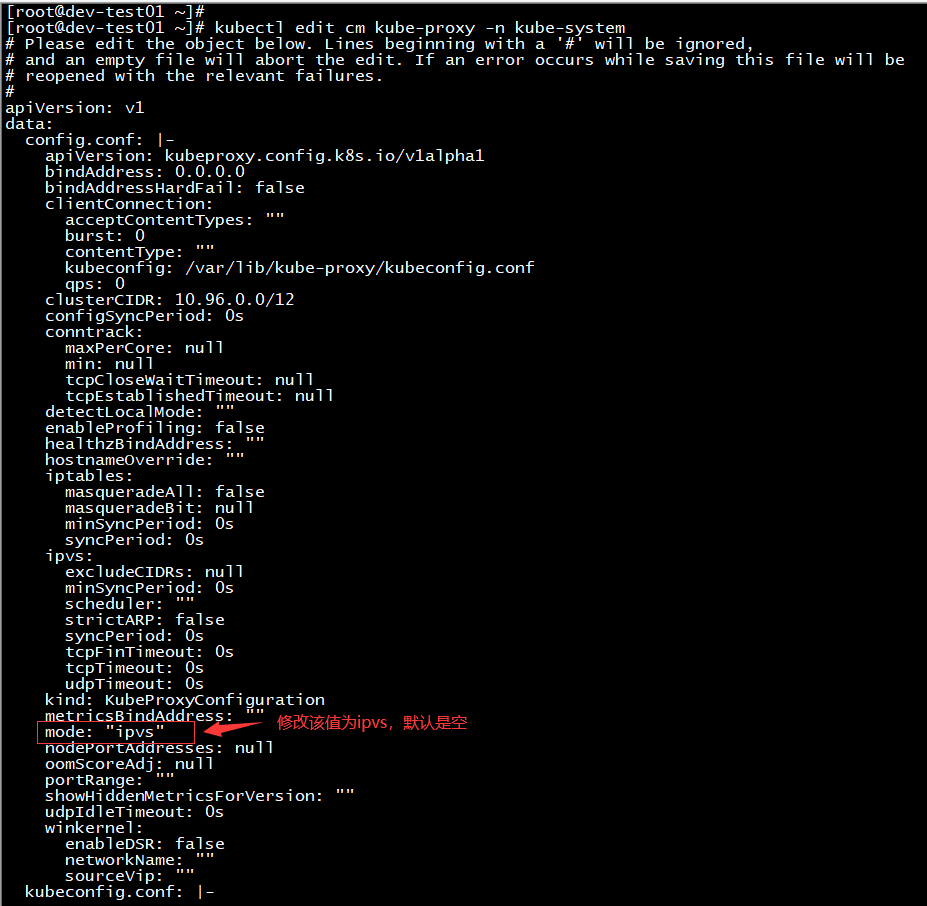
修改kube-proxy的启动配置,将mode值修改为”ipvs”,默认这个值是空。如下:


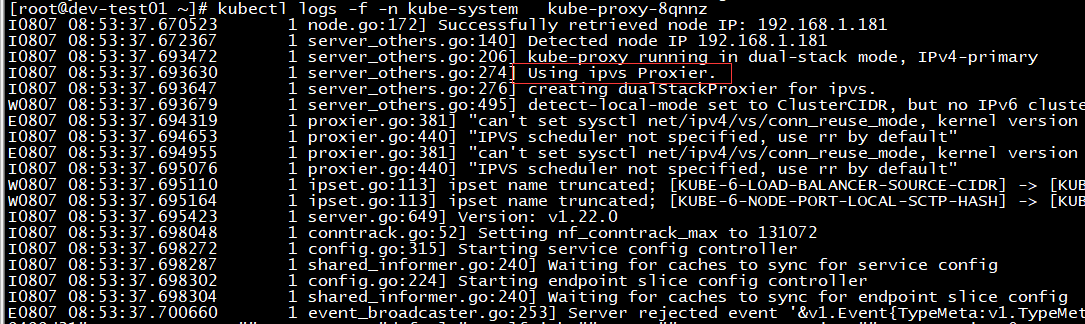
重启kube-proxy,查看日志有Using ipvs Proxier表明kube-proxy成功设置为ipvs模式,如下图:

安装网络插件calico

网络插件选择calico

配置网络管理

创建配置文件/etc/NetworkManager/conf.d/calico.conf以防止NetworkManager干扰接口,内容如下:

1
2
3
4
cat> /etc/NetworkManager/conf.d/calico.conf << EOF
[keyfile]
unmanaged-devices=interface-name:cali*;interface-name:tunl*;interface-name:vxlan.calico
EOF

下载calico安装calico.yaml

1
[root@dev-vm1 ~]# curl https://docs.projectcalico.org/manifests/calico.yaml -O

修改calico.yaml文件

calico.yaml默认pods cidr为192.168.0.0/16并且是注释掉的,因此修改为10.96.0.0/12并去掉注释。

1
[root@dev-vm1 ~]# sed -i -e "s?192.168.0.0/16?10.96.0.0/12?g" calico.yaml

修改后如下:

1
2
- name: CALICO_IPV4POOL_CIDR
value: "10.96.0.0/12"
1
[root@dev-vm1 ~]# kubectl apply -f calico.yaml

复制第一台master上证书到另外两台master相应目录中

1
2
3
4
5
6
7
8
备注:操作前分别在两台master主机上创建相应目录mkdir -p /etc/kubernetes/pki/etcd/
[root@dev-vm1 ~]# cd /etc/kubernetes/pki/
[root@dev-vm1 pki]# scp ca.* sa.* front-proxy-ca.* 192.168.1.249:/etc/kubernetes/pki/
[root@dev-vm1 pki]# scp ca.* sa.* front-proxy-ca.* 192.168.1.125:/etc/kubernetes/pki/
[root@dev-vm1 pki]# scp etcd/ca.* 192.168.1.249:/etc/kubernetes/pki/etcd/
[root@dev-vm1 pki]# scp etcd/ca.* 192.168.1.125:/etc/kubernetes/pki/etcd/
[root@dev-vm1 pki]# scp /etc/kubernetes/admin.conf 192.168.1.249:/etc/kubernetes/
[root@dev-vm1 pki]# scp /etc/kubernetes/admin.conf 192.168.1.125:/etc/kubernetes/

将其它master加入集群

在需要加入集群的节点上运行下列命令:
如初始化第一个master时一样需要行将registry.aliyuncs.com/google_containers/coredns:latest下载到主机。

1
2
[root@dev-vm2 ~]# docker pull registry.aliyuncs.com/google_containers/coredns:latestt
[root@dev-vm2 ~]# docker tag registry.aliyuncs.com/google_containers/coredns:latest registry.aliyuncs.com/google_containers/coredns:v1.8.4

在运行加入集群命令前需要在节点上创建/etc/cni/net.d目录,如下命令:

1
2
3
4
[root@dev-vm2 ~]# mkdir -p /etc/cni/net.d
kubeadm join 192.168.1.181:6443 --token 63wy1b.x3rls1juhbll8wgw \
--discovery-token-ca-cert-hash sha256:e72693bfb1f30f27c64445d215722a2773d17af649ac00528cd2d3d4ae687e4a \
--control-plane --certificate-key 6b3d9ffcbdd14880fa8c1481035519775c6853fb69730a0d9bacf159342f2fc2

安装Dashbord

下载dashbord部署yaml文件

1
[root@dev-test01 ~]# wget https://raw.githubusercontent.com/kubernetes/dashboard/v2.3.1/aio/deploy/recommended.yaml

说明:由于某些原因国内是无法直接下载这个文件

部署dashbord

应用上一步下载的yaml文件即可,如下:

1
[root@dev-test01 ~]# kubectl apply -f recommended.yaml

创建dashbord UI管理用户帐号

新建dashboard-adminuser.yaml文件,内容如下:

1
2
3
4
5
6
7
8
9
10
11
12
13
14
15
16
17
18
19
apiVersion: v1
kind: ServiceAccount
metadata:
name: admin-user
namespace: kubernetes-dashboard

---
apiVersion: rbac.authorization.k8s.io/v1
kind: ClusterRoleBinding
metadata:
name: admin-user
roleRef:
apiGroup: rbac.authorization.k8s.io
kind: ClusterRole
name: cluster-admin
subjects:
- kind: ServiceAccount
name: admin-user
namespace: kubernetes-dashboard

应用dashboard-adminuser.yaml文件创建帐号:

1
[root@dev-test01 ~]# kubectl apply -f dashboard-adminuser.yaml

获取访问Bearer token

1
2
3
kubectl -n kubernetes-dashboard get secret $(kubectl -n kubernetes-dashboard get sa/admin-user -o jsonpath="{.secrets[0].name}") -o go-template="{{.data.token | base64decode}}"

eyJhbGciOiJSUzI1NiIsImtpZCI6IkNVSms5MFVwdGxEOHlYc0g1TmlTVWJsOUtHblQtT0s0TDlFcDdmTFBTMkEifQ.eyJpc3MiOiJrdWJlcm5ldGVzL3NlcnZpY2VhY2NvdW50Iiwia3ViZXJuZXRlcy5pby9zZXJ2aWNlYWNjb3VudC9uYW1lc3BhY2UiOiJrdWJlcm5ldGVzLWRhc2hib2FyZCIsImt1YmVybmV0ZXMuaW8vc2VydmljZWFjY291bnQvc2VjcmV0Lm5hbWUiOiJhZG1pbi11c2VyLXRva2VuLTZ0ZG02Iiwia3ViZXJuZXRlcy5pby9zZXJ2aWNlYWNjb3VudC9zZXJ2aWNlLWFjY291bnQubmFtZSI6ImFkbWluLXVzZXIiLCJrdWJlcm5ldGVzLmlvL3NlcnZpY2VhY2NvdW50L3NlcnZpY2UtYWNjb3VudC51aWQiOiIzODg5NDk0ZC1jMjU2LTQwYmItODBiMS00YmE5NjRkNTg4NzQiLCJzdWIiOiJzeXN0ZW06c2VydmljZWFjY291bnQ6a3ViZXJuZXRlcy1kYXNoYm9hcmQ6YWRtaW4tdXNlciJ9.EzTxAMBgCcJ7HWn28NFBj58teXPjdak2ef-nkqIk7sdBej5TYzkOr_oGkVifEb2ZHsXiMdoGAKH7wO4a4m5K628ghLOPVy1Q8GKGWfvdZqTnqt9ALnmVoFgPnfnnWU3IEENQXwKEpfwJrnRB16-CoGep_rqhFAhGd5o7Y0dxw495FH-hEU8qRNWJr9ZzCcRVf03zG2_fO7zoW9xrCKvL-iZHjGCMbv2hif8zYlJTUpKen0kWa-rElJ7eEF3eJSjq0PwtUtPna9-Z-98CqyuTYs5UDJt7_JJ--Dg16ybQEA-e8bKLnzeEGNdJ4ddppO0UJUCn926ohoA12ElIJKqmOw

部署Kubernetes Metrics Server

Metrics Server 是 Kubernetes 内置自动缩放管道的可扩展、高效的容器资源指标来源。

下载Metrics server部署yaml文件

1
wget https://github.com/kubernetes-sigs/metrics-server/releases/latest/download/components.yaml

说明:由于某些原因国内是无法直接下载这个文件

修改components.yaml文件,并应用部署

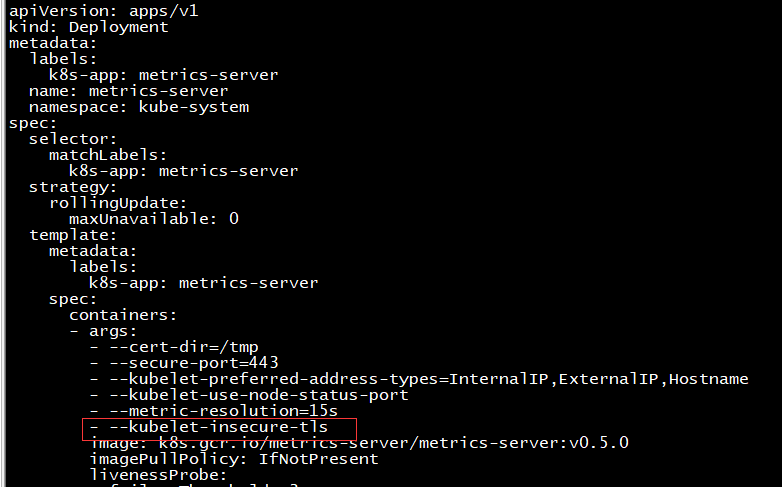
在components.yaml文件中的Deployment部分的容器参数中添加--kubelet-insecure-tls参数关闭证书验证


使用外部etcd集群配置高可用k8s集群

配置高可用etcd集群

配置etcd高可用集群参考etcd的相关文档,这里不在描述。

复制etcd访问的tls证书

从etcd集群中的任何etcd节点复制下列证书到第一个master节点:

1
2
3
/etc/kubernetes/pki/etcd/ca.crt
/etc/kubernetes/pki/apiserver-etcd-client.crt
/etc/kubernetes/pki/apiserver-etcd-client.key

设置kubeadmin配置文件

创建一个名为 kubeadm-config.yaml的文件内容如下:

1
2
3
4
5
6
7
8
9
10
11
12
13
14
apiVersion: kubeadm.k8s.io/v1beta2
kind: ClusterConfiguration
kubernetesVersion: stable
controlPlaneEndpoint: "LOAD_BALANCER_DNS:LOAD_BALANCER_PORT" #apiserver负载均衡器ip和端口
imageRepository: "registry.aliyuncs.com/google_containers"
etcd:
external:
endpoints:
- https://ETCD_0_IP:2379
- https://ETCD_1_IP:2379
- https://ETCD_2_IP:2379
caFile: /etc/kubernetes/pki/etcd/ca.crt
certFile: /etc/kubernetes/pki/apiserver-etcd-client.crt
keyFile: /etc/kubernetes/pki/apiserver-etcd-client.key

初始化集群第一个master节点

初始化master、应用网络插件、其它master节点加入集群等的步骤都与使用内部etcd时的初始化一样,运行如下命令:  

1
kubeadm init --config kubeadm-config.yaml --upload-certs

安装过程出现问题

coreDNS状态不正常

1
2
3
4
5
6
7
[root@dev-vm1 ~]# kubectl get pods -A
NAMESPACE NAME READY STATUS RESTARTS AGE
kube-system calico-kube-controllers-78d6f96c7b-t2xnr 1/1 Running 0 22m
kube-system calico-node-4t2pb 1/1 Running 0 22m
kube-system coredns-545d6fc579-5rqjz 0/1 Running 0 28m
kube-system coredns-545d6fc579-gztfz 0/1 Running 0 28m
kube-system etcd-dev-vm1 1/1 Running 0 28m

查看pod日志报如下错误:

1
2
3
4
[INFO] plugin/ready: Still waiting on: "kubernetes"
[INFO] plugin/ready: Still waiting on: "kubernetes"
E0607 08:24:21.215568 1 reflector.go:138] pkg/mod/k8s.io/client-go@v0.21.1/tools/cache/reflector.go:167: Failed to watch *v1.EndpointSlice: failed to list *v1.EndpointSlice: endpointslices.discovery.k8s.io is forbidden: User "system:serviceaccount:kube-system:coredns" cannot list resource "endpointslices" in API group "discovery.k8s.io" at the cluster scope
[INFO] plugin/ready: Still waiting on: "kubernetes"

由日志信息可看出是权限问题。  
解决方法: 修改群集角色system:coredns的权限范围,添加下面部分

1
2
3
4
5
6
7
8
[root@dev-vm1 ~]# kubectl edit clusterrole system:coredns
- apiGroups:
- discovery.k8s.io
resources:
- endpointslices
verbs:
- list
- watch

查看集群核心组件状态时,scheduler和controller-manager异常

使用kubectl get componentstatus输出状态如下:

1
2
3
4
5
6
[root@dev-vm1 ~]# kubectl  get componentstatus
Warning: v1 ComponentStatus is deprecated in v1.19+
NAME STATUS MESSAGE ERROR
controller-manager Unhealthy Get "http://127.0.0.1:10252/healthz": dial tcp 127.0.0.1:10252: connect: connection refused
scheduler Unhealthy Get "http://127.0.0.1:10251/healthz": dial tcp 127.0.0.1:10251: connect: connection refused
etcd-0 Healthy {"health":"true"}

出现这个问题的原因是/etc/kubernetes/manifests/下的kube-controller-manager.yaml和kube-scheduler.yaml中启动参数设置的默认端口是0。  
解决方法:将相应的--port 0参数注释掉,然后重启kubelet服务即可。如下:

1
2
3
4
5
6
7
8
9
10
11
12
13
14
15
16
17
18
19
[root@dev-vm1 ~]# vi /etc/kubernetes/manifests/kube-controller-manager.yaml 
apiVersion: v1
kind: Pod
....
spec:
containers:
- command:
- kube-controller-manager
- --authentication-kubeconfig=/etc/kubernetes/controller-manager.conf
- --authorization-kubeconfig=/etc/kubernetes/controller-manager.conf
- --bind-address=127.0.0.1
- --client-ca-file=/etc/kubernetes/pki/ca.crt
- --cluster-name=kubernetes
- --cluster-signing-cert-file=/etc/kubernetes/pki/ca.crt
- --cluster-signing-key-file=/etc/kubernetes/pki/ca.key
- --controllers=*,bootstrapsigner,tokencleaner
- --kubeconfig=/etc/kubernetes/controller-manager.conf
- --leader-elect=true
#   - --port=0 #注释掉这一行
1
2
3
4
5
6
7
8
9
10
11
12
13
14
[root@dev-vm1 ~]# vi /etc/kubernetes/manifests/kube-scheduler.yaml 
apiVersion: v1
kind: Pod
...
spec:
containers:
- command:
- kube-scheduler
- --authentication-kubeconfig=/etc/kubernetes/scheduler.conf
- --authorization-kubeconfig=/etc/kubernetes/scheduler.conf
- --bind-address=127.0.0.1
- --kubeconfig=/etc/kubernetes/scheduler.conf
- --leader-elect=true
# - --port=0 #注释掉这一行

kubelet报异常日志

使用systemctl status kubelet -l查看服务状态时报如下异常日志:

1
2
3
4
5
6
7
Jun 07 22:07:02 dev-vm3 kubelet[43654]: I0607 22:07:02.184088   43654 container_manager_linux.go:995] "CPUAccounting not enabled for process" pid=43654
Jun 07 22:07:02 dev-vm3 kubelet[43654]: I0607 22:07:02.184098 43654 container_manager_linux.go:998] "MemoryAccounting not enabled for process" pid=43654
Jun 07 22:07:03 dev-vm3 kubelet[43654]: E0607 22:07:03.870531 43654 summary_sys_containers.go:47] "Failed to get system container stats" err="failed to get cgroup stats for \"/system.slice/kubelet.service\": failed to get container info for \"/system.slice/kubelet.service\": unknown container \"/system.slice/kubelet.service\"" containerName="/system.slice/kubelet.service"
Jun 07 22:07:03 dev-vm3 kubelet[43654]: E0607 22:07:03.870594 43654 summary_sys_containers.go:47] "Failed to get system container stats" err="failed to get cgroup stats for \"/system.slice/docker.service\": failed to get container info for \"/system.slice/docker.service\": unknown container \"/system.slice/docker.service\"" containerName="/system.slice/docker.service"
Jun 07 22:07:13 dev-vm3 kubelet[43654]: E0607 22:07:13.959837 43654 summary_sys_containers.go:47] "Failed to get system container stats" err="failed to get cgroup stats for \"/system.slice/kubelet.service\": failed to get container info for \"/system.slice/kubelet.service\": unknown container \"/system.slice/kubelet.service\"" containerName="/system.slice/kubelet.service"
Jun 07 22:07:13 dev-vm3 kubelet[43654]: E0607 22:07:13.959873 43654 summary_sys_containers.go:47] "Failed to get system container stats" err="failed to get cgroup stats for \"/system.slice/docker.service\": failed to get container info for \"/system.slice/docker.service\": unknown container \"/system.slice/docker.service\"" containerName="/system.slice/docker.service"
Jun 07 22:07:24 dev-vm3 kubelet[43654]: E0607 22:07:24.068455 43654 summary_sys_containers.go:47] "Failed to get system container stats" err="failed to get cgroup stats for \"/system.slice/kubelet.service\": failed to get container info for \"/system.slice/kubelet.service\": unknown container \"/system.slice/kubelet.service\"" containerName="/system.slice/kubelet.service"

原因是在CentOS系统上,kubelet启动时,会执行节点资源统计,需要systemd中需要开启对应的选项,如果不设置,kubelet是无法执行该统计命令,导致 kubelet一直报上面的错误信息。
解决方法:在kubelet服务的管理配置文件中添加如下选项

1
2
3
4
[root@dev-vm3 ~]# vi /usr/lib/systemd/system/kubelet.service.d/10-kubeadm.conf
[Service]
CPUAccounting=true
MemoryAccounting=true

ELK使用过程遇到问题

一、节点分片分配失败,状态为黄色

1. 获取分片分配失败的索引
1
curl -XGET 10.8.12.174:9200/_cat/shards?h=index,shard,prirep,state,unassigned.reason| grep UNASSIGNED
2. 手动恢复分配失败的分片
1
2
3
4
5
6
7
8
9
10
POST _cluster/reroute?retry_failed=true
{
"commands": [
{"allocate_replica": {
"index": "logstash-nginx-access-u3dgame-2017.06.30", #索引名称
"shard": 1, #需恢复的分片的id
"node": "10.8.12.174" #恢复的目的节点
}}
]
}
3. 移动分片到其它节点
1
2
3
4
5
6
7
8
9
10
11
POST _cluster/reroute?retry_failed=true
{
"commands":[{
"move":{
"index": "logstash-pods-2020.04.07", #需移动的索引名称
"shard": 0, #需移动的分片的id
"from_node": "172.16.105.105", #源节点
"to_node": "172.16.245.122" #目标节点
}
}]
}

二、开启文本字段的fielddata=true

1. 默认情况下es是关闭了文本字段排序的,当在discover上对文本字段排序时,会报出如下错误:
1
Fielddata is disabled on text fields by default. Set fielddata=true on [your_field_name] in order to load fielddata in memory by uninverting the inverted index.

2. 获取索引的当前mapping信息
1
GET platform-valgrind-neice-2017.09.05/_mapping/
3. 使用mapping API开启

fielddata.* 参数必须具有相同索引中相同名称字段的相同设置.

1
2
3
4
5
6
7
8
9
PUT my_index/_mapping/my_type
{
"properties": {
"my_field": {
"type": "text",
"fielddata": true
}
}
}

例:

1
2
3
4
5
6
7
8
9
10
11
12
13
14
15
PUT platform-valgrind-neice-*/_mapping/log
{
"properties": {
"PID": {
"type": "text",
"fielddata": true,
"norms": false,
"fields": {
"keyword": {
"type": "keyword"
}
}
}
}
}

三、 重构索引

1
2
3
4
5
6
7
8
9
10
11
12
13
[root@elk-test01 data]# curl -X POST -H 'Content-Type: application/json' 'http://192.168.1.122:9200/_reindex' -d '{          
"source": {
"remote": {
"host": "http://10.8.30.17:9200"
},
"index": "logstash-platform-haproxy-2018.03.01",
"query": {
"match_all": {}
}
},
"dest": {
"index": "logstash-platform-haproxy-2018.03.01"
}}'

四、重构索引并重命令字段名和某字段值

1
2
3
4
5
6
7
8
POST _reindex
{
"source": {"index": "logstash-nginx-access-u3dgame-2018.02.26"},
"dest": {"index": "u3dgame-new2018.02.26"},
"script": {
"source": "ctx._source.httpver = ctx._source.remove('httpversion'); ctx._source.username = ctx._source.httpver"
}
}